
关于校园无线网Hnny-Wifi的登录问题
作者:信息化管理中心 发布时间:2026-04-29 09:54:48
一、适用范围
本说明适用于手机连接校园无线网Hnny-Wifi,包含首次登录、切换账号登录、解决自动登录无法换号、修改登录密码等常见场景操作指引,帮助用户顺利完成无线网连接与账号切换。
二、首次登录无线网操作步骤
1.打开手机【设置】,进入【WLAN/WiFi】,开启无线网络开关;
2.在WiFi列表中,找到“Hnny-Wifi”,点击选择连接;
3.连接成功后,打开手机自带浏览器(系统默认浏览器,非第三方浏览器);
4.在浏览器地址栏输入任意网址(如百度官网),页面将自动跳转至无线网登录界面;
5.输入个人账号、密码,点击【登录】,完成连接。
三、已登录状态想找到登录页面操作步骤
(一)关键前提
无线网删除网络后,手机可能因随机MAC地址绑定旧账号,出现删除后仍自动登录的问题,需先修改MAC地址,再删除网络,方可找到登录页面进行切换账号或修改密码。
(二)详细操作步骤
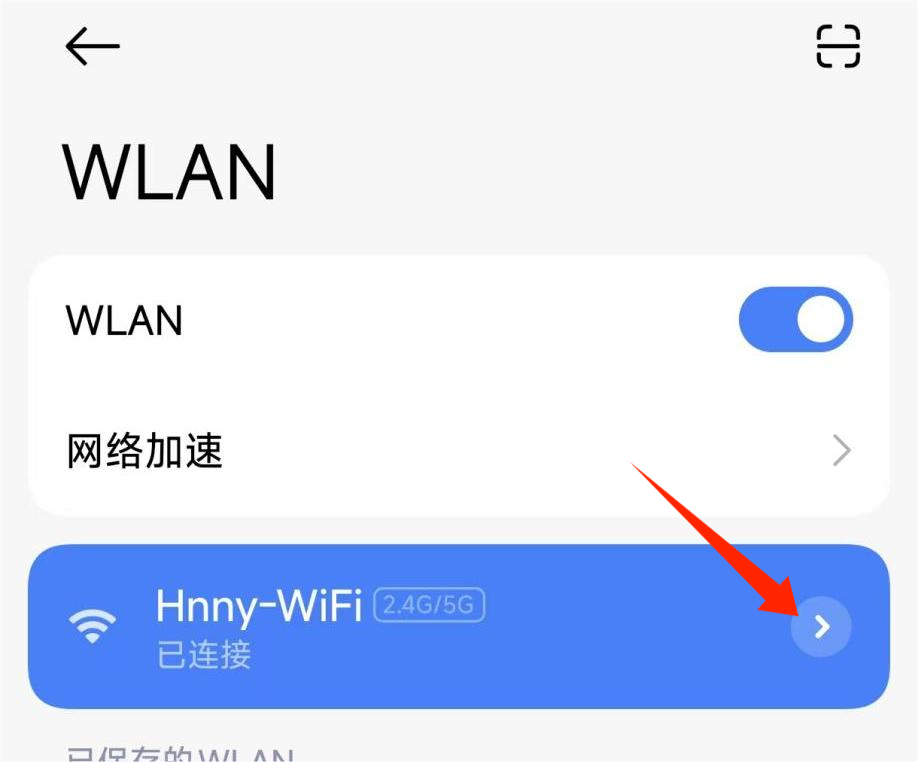
1.安卓版:
(1)找到校园网Hnny-Wifi;
(2)将自动连接关闭;
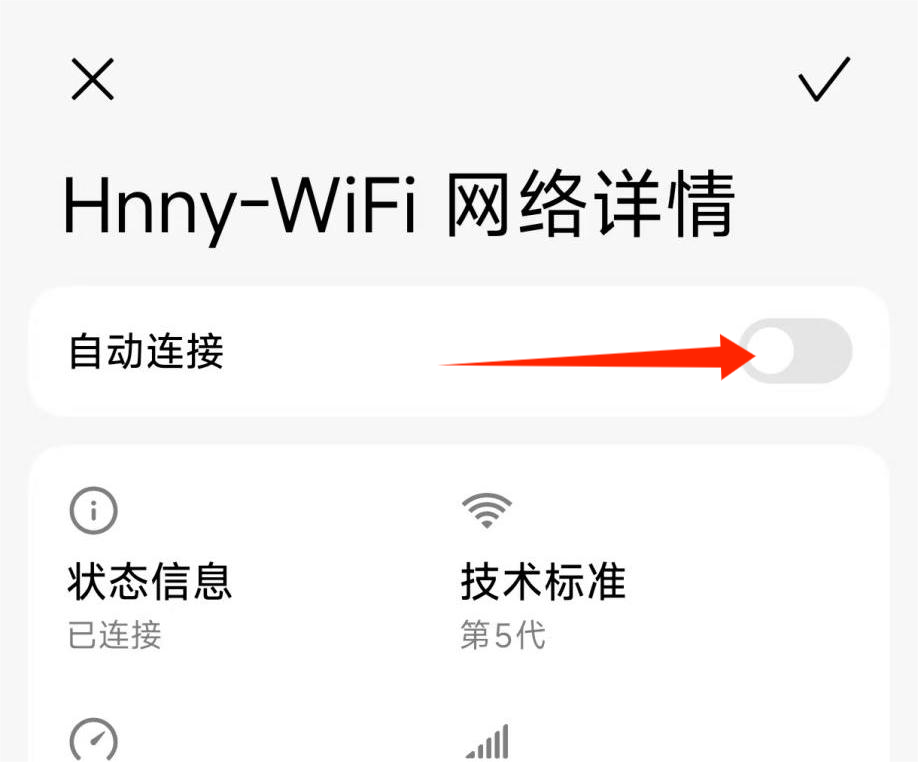
(3)“隐私”修改为“使用设备MAC”;

(4)保存;

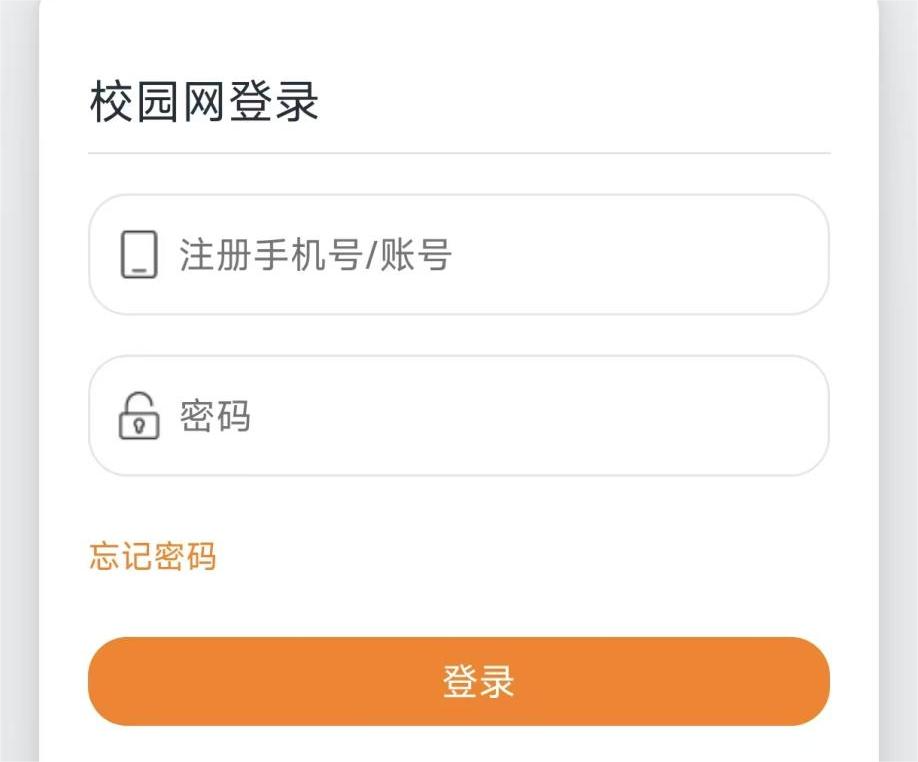
(5)校园网提示“需登录/认证”,点击该字样或者直接弹窗登录。

(如需修改密码点击“修改密码”通过验证码即可修改。)
2.苹果版:
(1)找到校园网Hnny-Wifi;
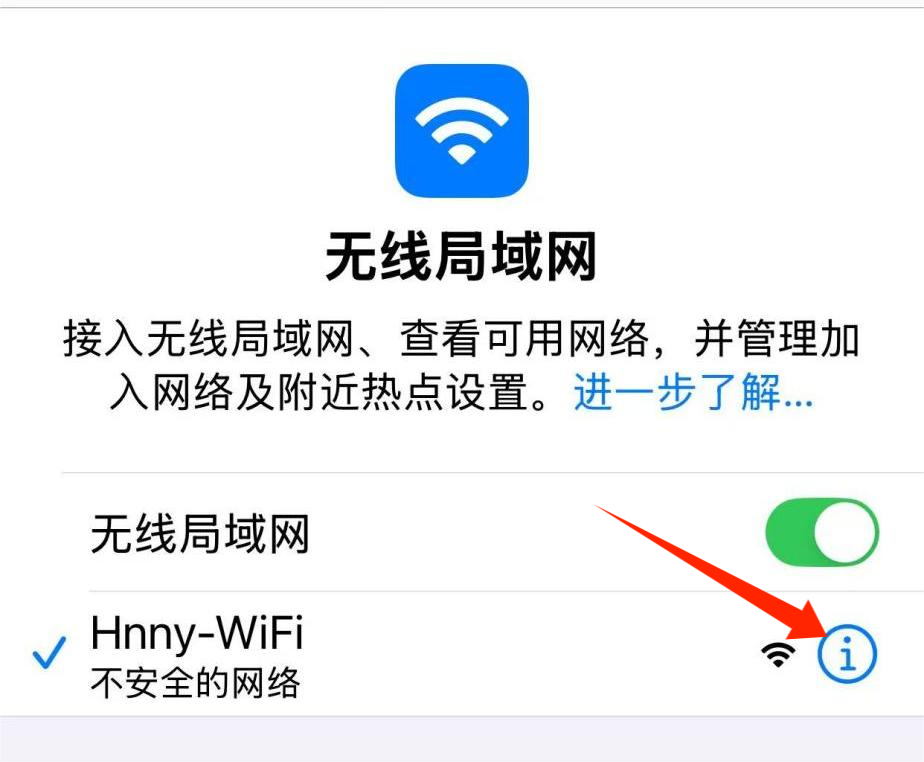
(2)找到IP地址,复制;
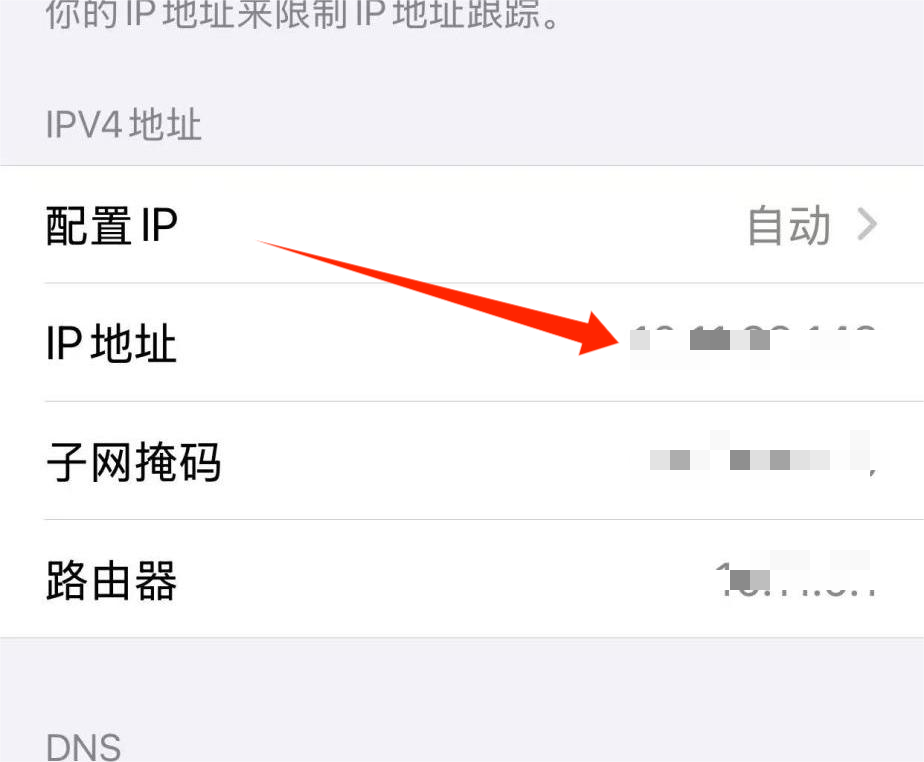
(3)打开浏览器输入复制好的IP地址,即出现登录页面;
(4)如果03步骤未出现登录页面,浏览器重新输入“10.10.10.10”,在跳转页面中输入账号密码登录。
四、注意事项
1.切换账号前,需确保手机处于已连接目标无线网状态,方可进入网络详情页修改MAC地址;
2.请勿随意修改其他网络参数,避免导致无线网连接异常;
3.登录完成后,建议妥善保管个人账号密码,不随意转借他人使用。
信息化管理中心
2026年4月29日